Módulos do sistema · PDV — frente de caixa
PDV — frente de caixa
Atualizado em 08/10/2026
O PDV é a frente de caixa para vendas no balcão: rápido no teclado, com leitor de código de barras, várias formas de pagamento na mesma venda e emissão de NFC-e.
Primeira vez? O passo a passo de uma venda está em Faça sua primeira venda.
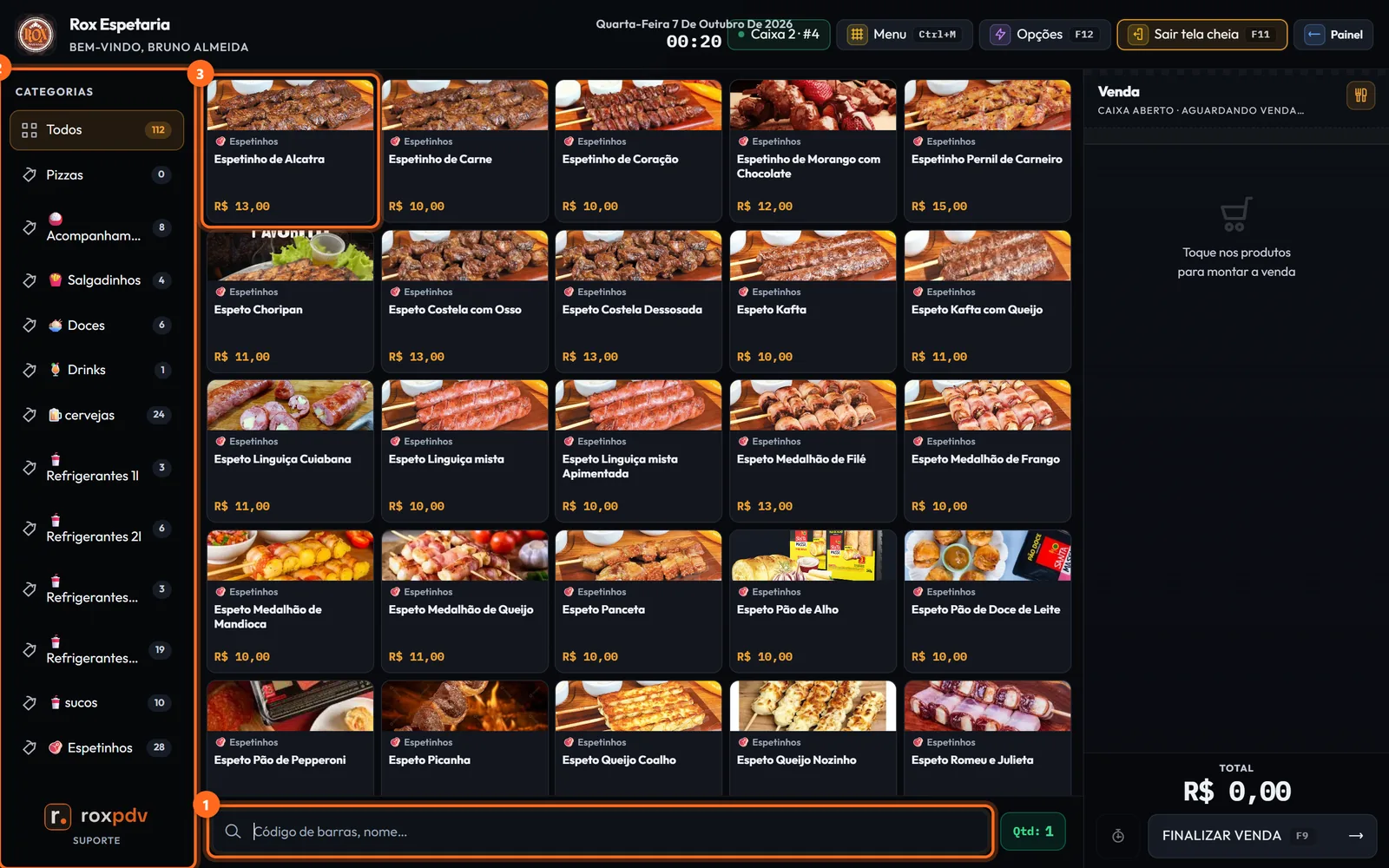
1. A tela do PDV
Abra com F2 de qualquer tela do painel. O caixa precisa estar aberto.
- Busca: nome, código ou leitor de código de barras. O campo Qtd define a quantidade antes de adicionar.
- Categorias filtram a grade.
- Toque no produto para colocá-lo na venda.
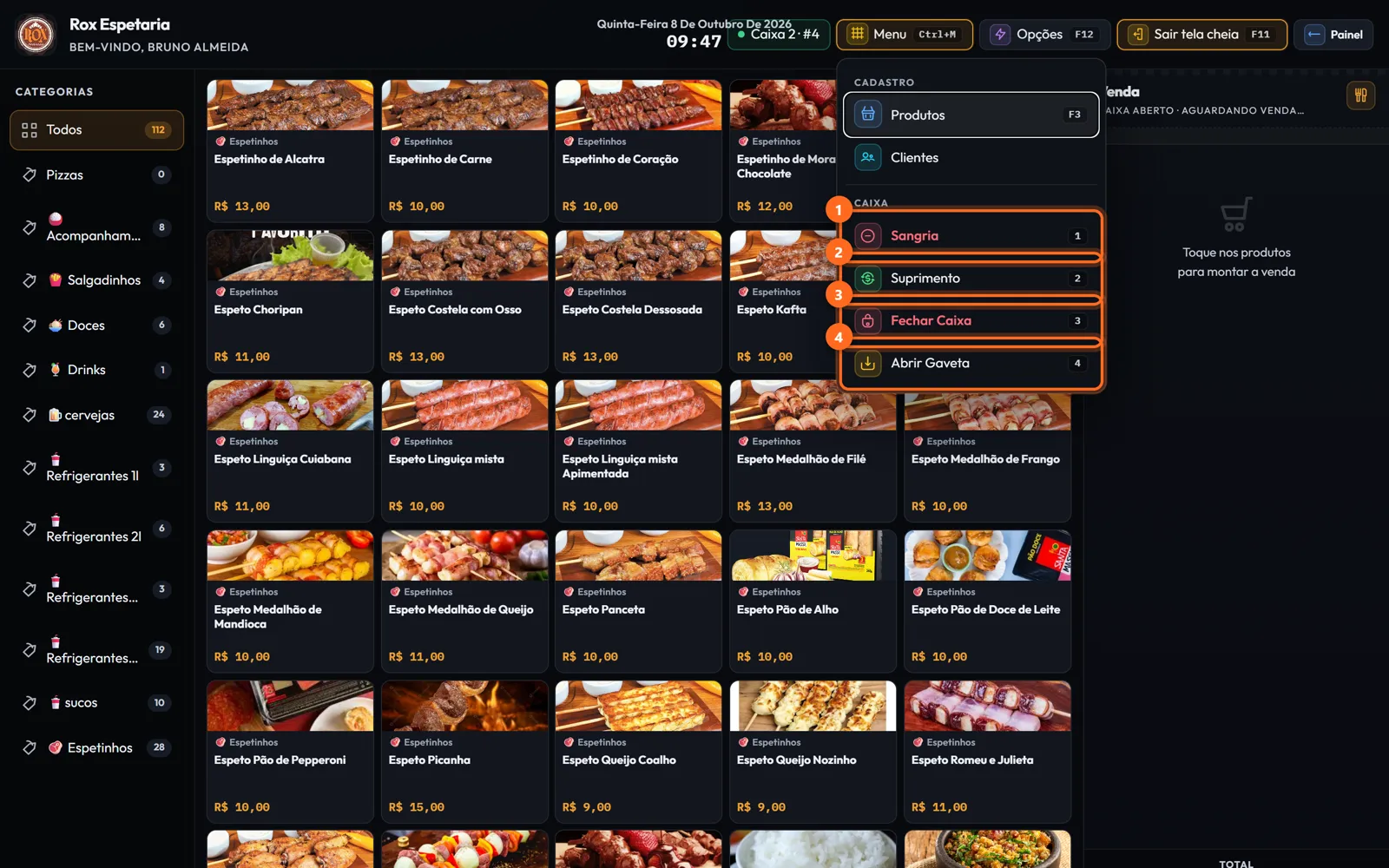
2. Menu (Ctrl + M)
O botão Menu tem os atalhos de cadastro e de caixa:
- Sangria: retirada de dinheiro da gaveta.
- Suprimento: reforço de troco.
- Fechar caixa: encerra o expediente deste balcão.
- Abrir gaveta: abre a gaveta de dinheiro ligada à impressora.
Em Cadastro ficam os atalhos para Produtos e Clientes.
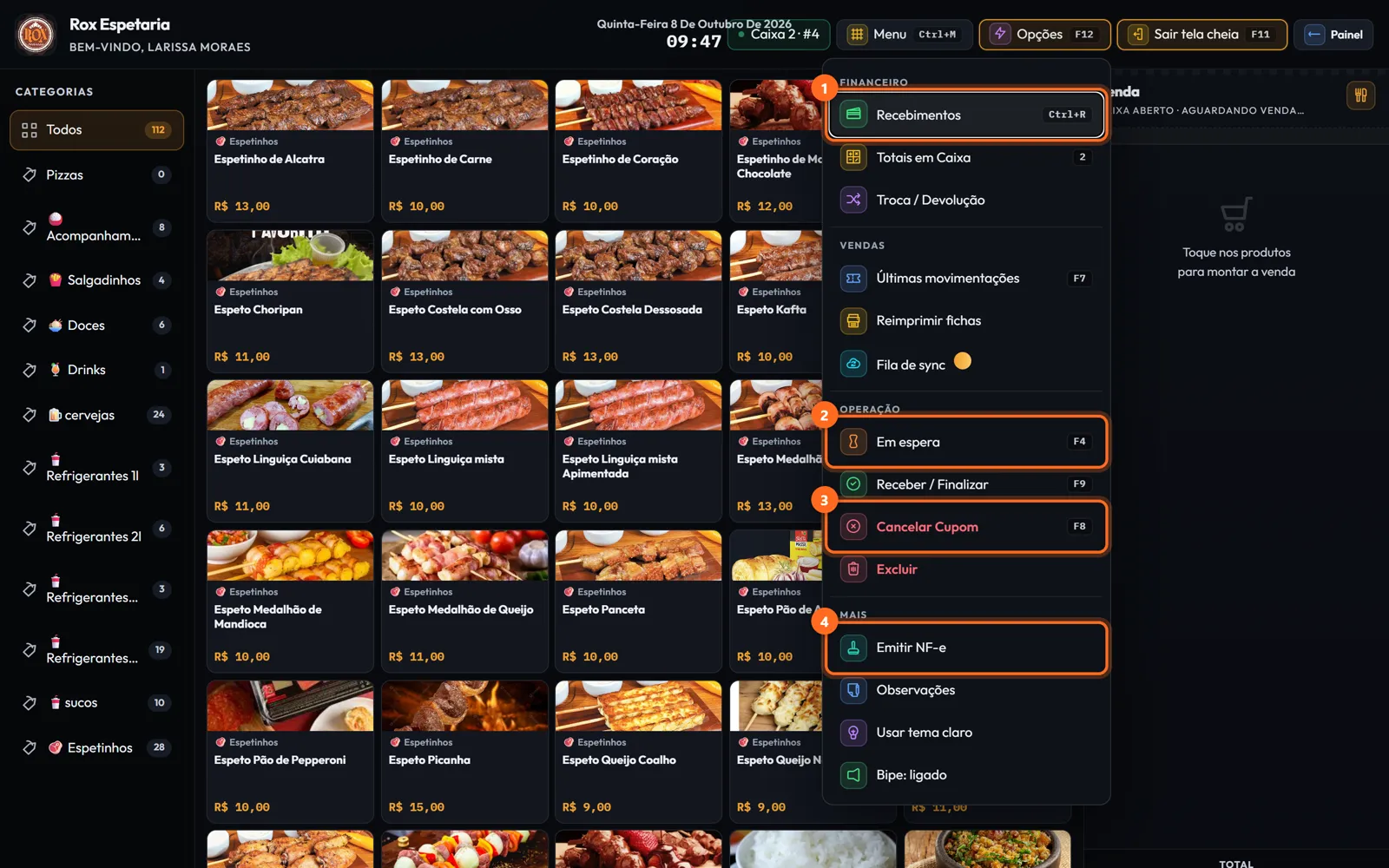
3. Opções (F12)
- Recebimentos (Ctrl + R): receber fiado e contas em aberto. Ao lado ficam totais em caixa e troca/devolução.
- Em espera (F4): guarda a venda atual para atender outro cliente e retomar depois. Receber / Finalizar (F9) fecha a venda.
- Cancelar cupom (F8): cancela uma venda já feita. Excluir limpa a venda em andamento.
- Emitir NF-e: emite a nota modelo 55, quando o cliente pede nota com CNPJ.
Também ficam aqui as últimas movimentações, a reimpressão de fichas, a fila de sincronização offline, o tema claro e o bipe do leitor.
Atalhos
- F2 abre o PDV · F9 finaliza a venda · F11 tela cheia · F12 opções · Ctrl + M menu.
- Os atalhos de cada botão aparecem ao lado do nome.
Veja também
Esse artigo te ajudou?
Valeu pelo feedback!